

فهرست مطالب
آموزش کانفیگ WAF در لینوکس
راه اندازی فایروال نرم افزار وب (WAF) در سیستم عامل اوبونتو می تواند امنیت سرور شما را بهبود ببخشد و از حملات متنوعی که ممکن است بر روی نرم افزارهای وب شما انجام شود، جلوگیری کند. در این مقاله، تمامی مراحل نصب، پیکربندی و مدیریت WAF را در اوبونتو به طور کامل توضیح خواهیم داد.
مقدمه
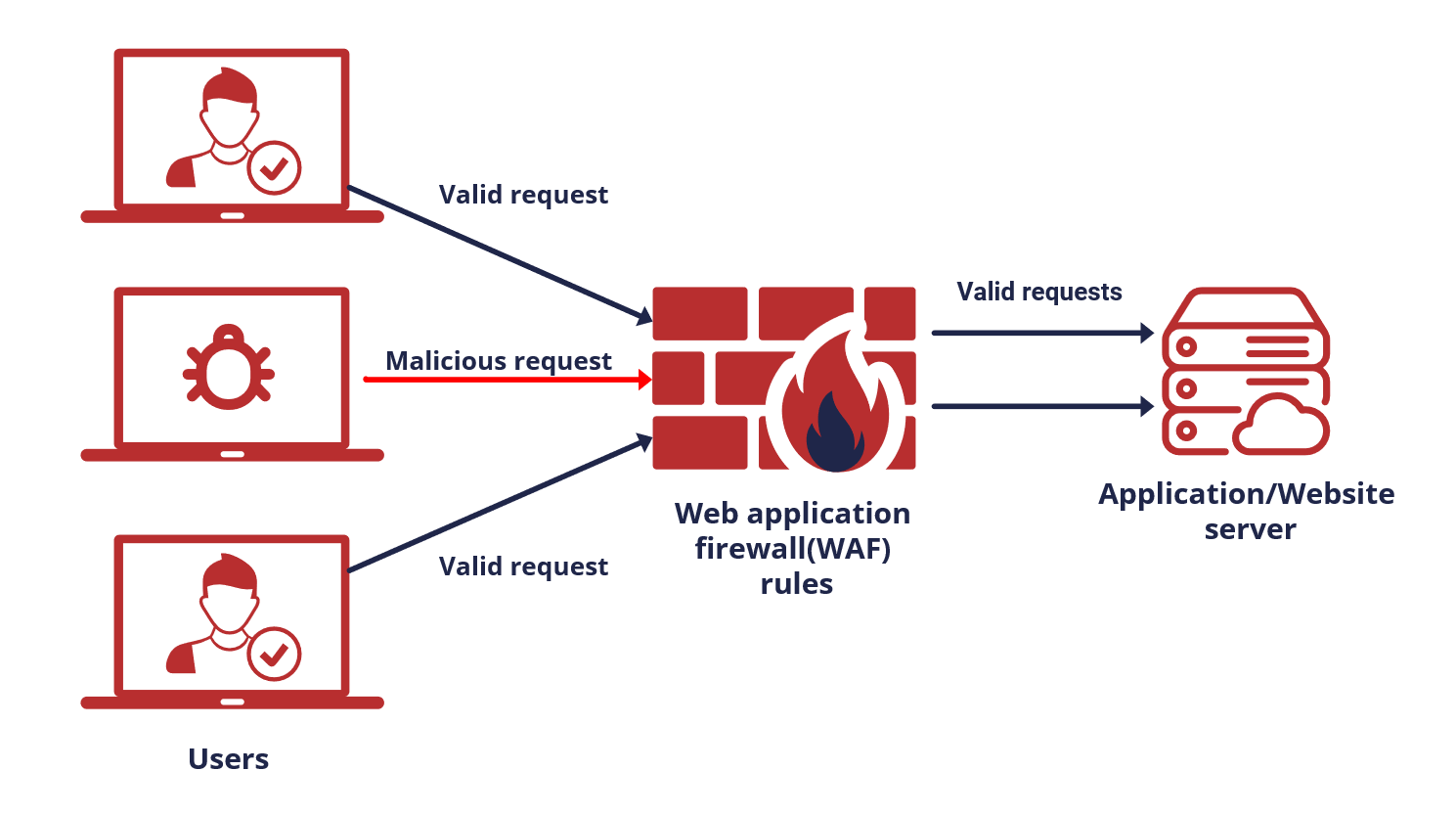
فایروال نرم افزار وب (WAF) ابزاری است که ترافیک وب را نظارت و فیلتر می کند و از وب سایت ها در برابر حملاتی مانند SQL Injection، XSS، و حملات DDoS محافظت می کند. استفاده از WAF به خصوص برای وب سایت هایی که اطلاعات حساس یا مهمی دارند، بسیار حائز اهمیت است. آموزش کانفیگ WAF در این مقاله به شما کمک خواهد کرد تا امنیت وب سایت خود را افزایش دهید.
نصب WAF
برای نصب WAF در اوبونتو، ابتدا باید WAF مورد نظر خود را انتخاب کنید. به عنوان مثال، ModSecurity یکی از معروف ترین WAF هاست که با سرور وب آپاچی (Apache) سازگار است.
sudo apt update
sudo apt install libapache2-mod-security2
پیکربندی اولیه
پس از نصب، فایل پیکربندی ModSecurity را ویرایش کنید:
sudo nano /etc/modsecurity/modsecurity.conf
پارامتر
SecRuleEngine
را به
On
تغییر دهید:
SecRuleEngine On
این کار به ModSecurity اجازه می دهد تا شروع به کار کند و ترافیک را نظارت کند. آموزش کانفیگ WAF شامل مراحل متعددی است که باید به درستی انجام شوند.
قوانین پایه
ModSecurity با مجموعه ای از قوانین پیش فرض ارائه می شود که می توانید آن ها را فعال کنید. برای این کار، فایل زیر را ویرایش کنید:
sudo nano /etc/modsecurity/crs-setup.conf
در اینجا می توانید تنظیمات مختلفی را انجام دهید و قوانین مختلف را فعال یا غیرفعال کنید. آموزش کانفیگ WAF به شما امکان می دهد تا این قوانین را به طور دقیق مدیریت کنید.
قوانین سفارشی
برای ایجاد قوانین سفارشی، می توانید فایل های قوانین جدیدی ایجاد کنید:
sudo nano /etc/modsecurity/custom_rules.conf
مثال:
SecRule REQUEST_HEADERS:User-Agent "BadBot" "id:1000001,deny,status:403,msg:'Bad bot detected'"
این قانون، درخواست هایی که از User-Agent خاصی استفاده می کنند را مسدود می کند. آموزش کانفیگ WAF به شما کمک می کند تا قوانین سفارشی مورد نیاز خود را ایجاد کنید.
تست و بررسی با استفاده از سرور مجازی شاتل
برای اطمینان از عملکرد صحیح ModSecurity، می توانید از ابزارهای تستی مانند curl استفاده کنید. فرض کنیم شما از سرور مجازی شاتل استفاده می کنید. دستور زیر را برای تست قانون سفارشی خود اجرا کنید:
- جهت خرید سرور مجازی شاتل کلیک کنید.
- جهت خرید سرور مجازی پیشگامان کلیک کنید.
curl -A "BadBot" http://example.com
این دستور باید با خطای 403 مواجه شود. در صورتی که از سرور مجازی شاتل استفاده می کنید، مطمئن شوید که تنظیمات شبکه و دسترسی ها به درستی پیکربندی شده اند. آموزش کانفیگ WAF شامل تست و بررسی دقیق قوانین نیز می باشد.
گزارش گیری و مانیتورینگ
فایل های لاگ ModSecurity در مسیر
/var/log/modsecurity/
ذخیره می شوند. برای بررسی لاگ ها می توانید از دستورات زیر استفاده کنید:
sudo tail -f /var/log/modsecurity/audit.log
این دستور به شما امکان می دهد تا لاگ های تولید شده توسط ModSecurity را به صورت لحظه ای مشاهده کنید و به مشکلات احتمالی پی ببرید. آموزش کانفیگ WAF شامل مانیتورینگ و بررسی لاگ ها نیز می باشد.
به روزرسانی و نگهداری
برای اطمینان از عملکرد بهینه WAF، به روزرسانی دوره ای قوانین و نرم افزار ModSecurity ضروری است. برای به روزرسانی می توانید از مخازن رسمی استفاده کنید:
sudo apt update
sudo apt upgrade
این کار باعث می شود که شما همیشه از آخرین نسخه نرم افزار و قوانین امنیتی استفاده کنید. آموزش کانفیگ WAF به شما کمک می کند تا به روزرسانی ها را به درستی انجام دهید.
افزونه های ModSecurity
ModSecurity افزونه ها و ماژول های متنوعی دارد که می توانید برای افزایش قابلیت های آن استفاده کنید. به عنوان مثال، OWASP ModSecurity Core Rule Set (CRS) یکی از معروف ترین مجموعه قوانین است که به طور پیش فرض ارائه می شود و می تواند به شما در مدیریت و فیلتر کردن ترافیک وب کمک کند. آموزش کانفیگ WAF شامل استفاده از این افزونه ها نیز می شود.
تنظیمات پیشرفته
برای تنظیمات پیشرفته تر، می توانید از قابلیت های مختلف ModSecurity استفاده کنید. به عنوان مثال، می توانید درخواست های خاصی را بر اساس IP، User-Agent و یا سایر اطلاعات مسدود یا اجازه دهید. آموزش کانفیگ WAF به شما کمک می کند تا تنظیمات پیشرفته را به درستی انجام دهید.
ادغام با سایر ابزارها
ModSecurity قابلیت ادغام با ابزارهای دیگر مانند ELK Stack (Elasticsearch, Logstash, Kibana) را دارد. این ابزارها به شما کمک می کنند تا لاگ های تولید شده توسط ModSecurity را به صورت گرافیکی مشاهده و تحلیل کنید. آموزش کانفیگ WAF شامل ادغام با این ابزارها نیز می شود.
استفاده از اسکریپت های گرافیکی برای پیکربندی WAF
یکی از روش های پیشرفته و راحت برای پیکربندی ModSecurity، استفاده از اسکریپت های گرافیکی است که به شما امکان می دهد به صورت بصری و راحت تری تنظیمات را انجام دهید. یکی از این ابزارها،
ModSecurity Console
است که یک رابط گرافیکی تحت وب برای مدیریت و مانیتورینگ ModSecurity ارائه می دهد.
نصب ModSecurity Console
برای نصب ModSecurity Console، ابتدا نیاز به نصب پایتون و pip دارید:
sudo apt install python3 python3-pip
سپس ModSecurity Console را با استفاده از pip نصب کنید:
sudo pip3 install modsecurity-console
پیکربندی ModSecurity Console
پس از نصب، سرویس ModSecurity Console را راه اندازی کنید:
modsecurity-console start
اکنون می توانید به رابط گرافیکی ModSecurity Console از طریق مرورگر خود دسترسی پیدا کنید. به آدرس زیر بروید:
http://localhost:5000
در اینجا می توانید به راحتی قوانین مختلف را مشاهده، ویرایش و مدیریت کنید. همچنین امکان مانیتورینگ ترافیک و مشاهده گزارش ها نیز از طریق این ابزار فراهم است. آموزش کانفیگ WAF شامل استفاده از اسکریپت های گرافیکی نیز می شود.
نتیجه گیری
نصب و پیکربندی WAF در اوبونتو یک گام مهم در افزایش امنیت وب سایت شماست. با پیروی از مراحل بالا و استفاده از سرور مجازی شاتل، می توانید یک لایه امنیتی اضافی برای سرور خود فراهم کنید و از وب سایت خود
این مقاله چطور بود؟
گزینه ای را که بیشتر با نظرتان جور است انتخاب کنید.


دیدگاه ها
هنوز دیدگاهی ثبت نشده است، اولین نفر باشید.