

فهرست مطالب
راهنمای کامل سرور مجازی ویندوز
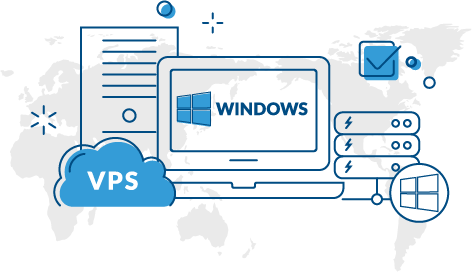
سرور مجازی ویندوز یا Windows VPS یکی از راهکارهای ایدهآل برای کسبوکارها و افرادی است که نیاز به محیط مجازی با سیستمعامل ویندوز دارند. این نوع سرور مجازی امکانات و انعطافپذیری بالایی را برای مدیریت و اجرای نرمافزارهای ویندوز فراهم میکند. در این مقاله، به بررسی کامل سرور مجازی ویندوز، تنظیمات اولیه و نکات امنیتی آن میپردازیم.
مزایای استفاده از سرور مجازی ویندوز
- پایداری و عملکرد بالا: سرور ویندوز منابع اختصاصی و قدرت پردازش بالا را برای اجرای برنامهها و نرمافزارها فراهم میکند.
- انعطافپذیری: امکان نصب و پیکربندی نرمافزارهای مختلف و دسترسی به محیط کاربری ویندوز.
- مدیریت آسان: مدیریت آسان از طریق Remote Desktop و ابزارهای مدیریتی ویندوز.
- امنیت بالا: امکان پیادهسازی تنظیمات امنیتی پیشرفته برای محافظت از دادهها و برنامهها.
پیشنیازهای سرور ویندوز
قبل از شروع به کار با سرور ویندوز، به موارد زیر نیاز دارید:
- دسترسی به پنل مدیریت سرور مجازی ایران
- نام کاربری و رمز عبور مدیر (Administrator)
- نرمافزار Remote Desktop برای اتصال به سرور
قدم به قدم تنظیمات اولیه سرور مجازی ویندوز
مرحله 1: اتصال به سرور مجازی
برای اتصال به سرور مجازی ویندوز از طریق Remote Desktop، مراحل زیر را دنبال کنید:
- نرمافزار Remote Desktop را اجرا کنید.
- آدرس IP سرور مجازی را وارد کنید و بر روی “Connect” کلیک کنید.
- نام کاربری و رمز عبور مدیر را وارد کنید و وارد محیط ویندوز شوید.
مرحله 2: تنظیمات اولیه سیستم
پس از ورود به سرور، مراحل زیر را انجام دهید:
- بهروزرسانی ویندوز: سیستمعامل ویندوز را بهروزرسانی کنید تا از آخرین آپدیتها و پچهای امنیتی بهرهمند شوید.
Settings > Update & Security > Windows Update > Check for updates
- تنظیمات منطقه زمانی: منطقه زمانی سرور را تنظیم کنید.
Control Panel > Clock and Region > Date and Time > Change time zone
- تنظیمات شبکه: تنظیمات شبکه را بررسی کنید و مطمئن شوید که سرور به درستی به اینترنت و شبکه متصل است.
مرحله 3: نصب نرمافزارهای مورد نیاز
بر اساس نیازهای خود، نرمافزارهای مختلفی مانند IIS (برای میزبانی وب)، SQL Server (برای مدیریت دیتابیس) و دیگر ابزارهای مدیریتی را نصب کنید.
نکات امنیتی برای سرور مجازی
مرحله 1: فعالسازی Windows Firewall
Windows Firewall را فعال کنید و قوانین مناسب برای محافظت از سرور تنظیم کنید.
Control Panel > System and Security > Windows Defender Firewall > Turn Windows Defender Firewall on or off
مرحله 2: تنظیم قوانین فایروال
قوانین فایروال را برای اجازه دادن به ترافیک مجاز و مسدود کردن ترافیک غیرمجاز تنظیم کنید.
Control Panel > System and Security > Windows Defender Firewall > Advanced settings > Inbound Rules/Outbound Rules
مرحله 3: نصب و فعالسازی آنتیویروس
یک نرمافزار آنتیویروس معتبر نصب کنید و آن را برای محافظت از سرور فعال کنید.
مرحله 4: تنظیمات Remote Desktop
برای افزایش امنیت اتصال Remote Desktop، تنظیمات زیر را انجام دهید:
- تغییر پورت پیشفرض Remote Desktop:
Start > Run > regedit
  Navigate to: HKEY_LOCAL_MACHINE\System\CurrentControlSet\Control\TerminalServer\WinStations\RDP-Tcp\PortNumber
- محدود کردن دسترسی به Remote Desktop:
Control Panel > System and Security > System > Remote settings > Select Users
مرحله 5: پیکربندی سیاستهای امنیتی
سیاستهای امنیتی ویندوز را تنظیم کنید تا دسترسیها و مجوزها به درستی مدیریت شوند.
Control Panel > System and Security > Administrative Tools > Local Security Policy
تنظیمات اضافی و تخصصی
پیکربندی Group Policy
استفاده از Group Policy برای مدیریت و تنظیمات دقیقتر بر روی سرور بسیار مفید است. شما میتوانید سیاستهای مختلفی را برای کاربران و گروهها تنظیم کنید.
Start > Run > gpedit.msc
در اینجا، میتوانید تنظیمات مختلفی را برای سیستمعامل، شبکه، و امنیت اعمال کنید.
تنظیمات Remote Management
برای مدیریت آسانتر سرور، Remote Management را فعال کنید تا بتوانید از راه دور به مدیریت سرور بپردازید.
- فعالسازی PowerShell Remoting:
Enable-PSRemoting -Force
- پیکربندی Windows Admin Center:
Windows Admin Center را نصب و پیکربندی کنید تا بتوانید سرور را از طریق یک رابط وب مدیریت کنید.
پیکربندی Backup
راهاندازی یک برنامه بکاپگیری منظم از اطلاعات سرور بسیار مهم است. میتوانید از ابزارهای داخلی ویندوز مانند Windows Server Backup استفاده کنید.
- نصب Windows Server Backup:
Server Manager > Add roles and features > Windows Server Backup
- ایجاد برنامه بکاپ:
Windows Server Backup > Backup Schedule > Configure
نتیجهگیری
در این مقاله، به بررسی کامل سرور مجازی ویندوزی، تنظیمات اولیه و نکات امنیتی آن پرداختیم. با پیادهسازی این نکات و راهکارها، میتوانید سرور مجازی ویندوزی خود را بهصورت امن و بهینه مدیریت کنید. از بهروزرسانی ویندوز و تنظیمات فایروال گرفته تا نصب و پیکربندی نرمافزارهای مختلف، هر کدام از این مراحل به شما کمک میکنند تا سروری پایدار و امن داشته باشید. اگر سوالی دارید، میتوانید در بخش نظرات با ما در میان بگذارید.
این مقاله چطور بود؟
گزینه ای را که بیشتر با نظرتان جور است انتخاب کنید.

دیدگاه ها
هنوز دیدگاهی ثبت نشده است، اولین نفر باشید.